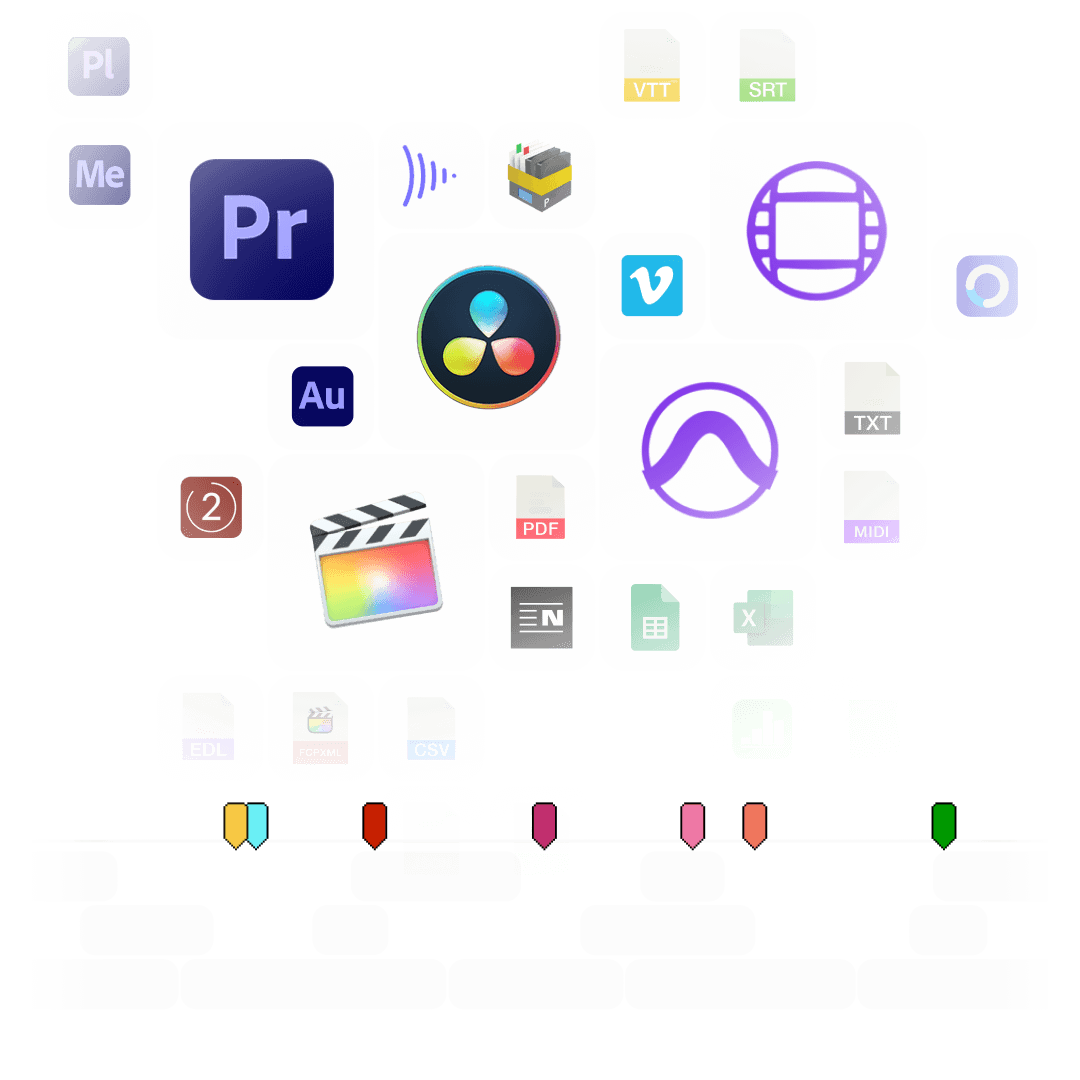
Preveďte svoj ADR zoznam z Excelu, Google Sheets alebo CSV na značky pre Avid Pro Tools, Media Composer, Premiere a DaVinci Resolve. Alebo exportujte značky z časovej osi ako ADR zoznam.
ADR (Automated Dialogue Replacement) je proces opätovného nahrávania dialógov z nakrúcania v štúdiu, aby sa zlepšila kvalita zvuku alebo zohľadnili zmeny v scenári. Základom tohto procesu je ADR zoznam (ADR cue sheet): obsahuje každú repliku s timecodom, postavou a dialógom.
Pomocou tohto nástroja prevediete ADR zoznam na značky pre svoj zvukový alebo strihový softvér, takže sa každá slučka zobrazí na správnom mieste na časovej osi. Môžete postupovať aj opačne a exportovať značky z časovej osi ako ADR zoznam vo formáte Excel, CSV alebo PDF.
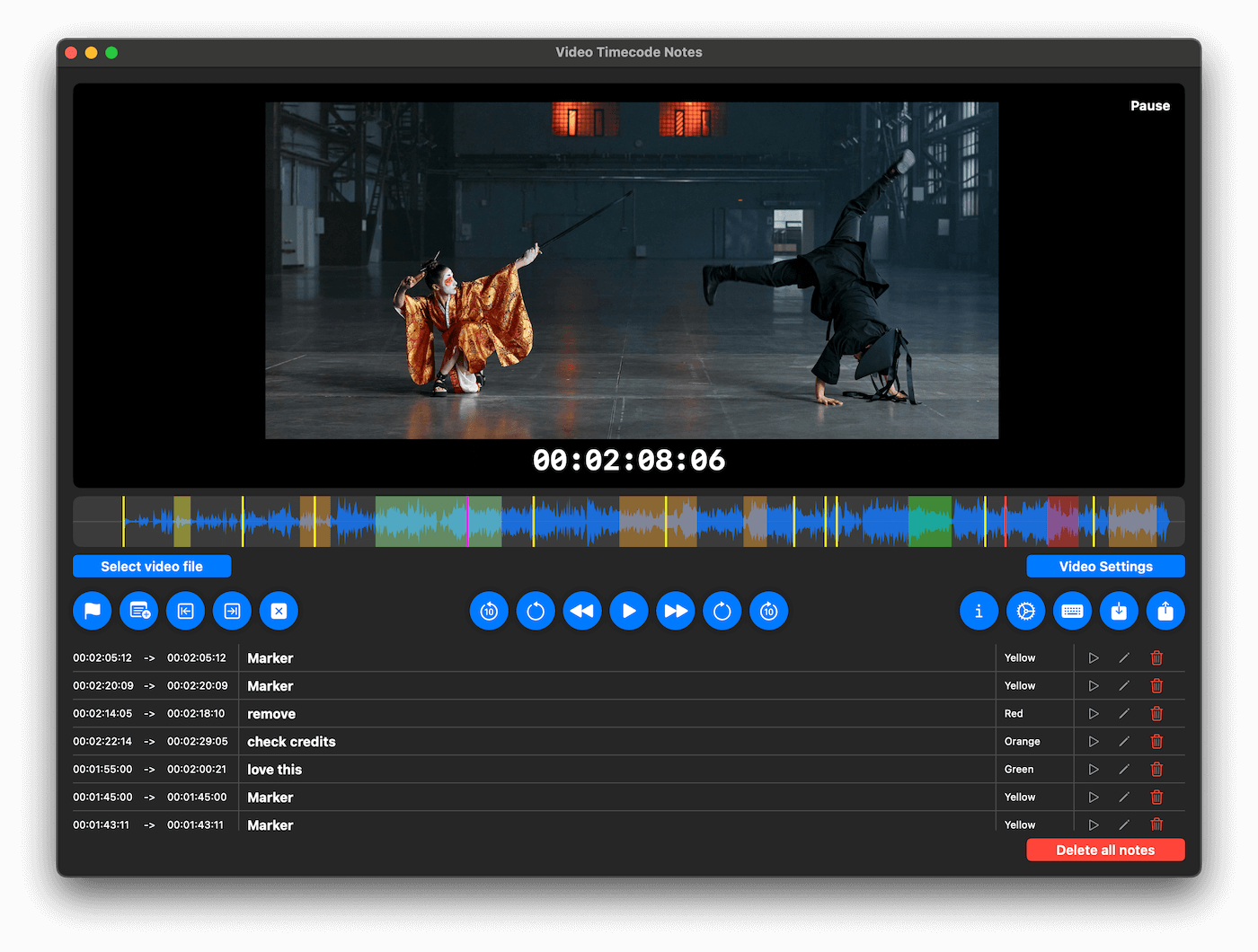
Mnoho strihačov označuje ADR repliky priamo na časovej osi. Ku každej replike umiestnite značku, do názvu značky napíšte postavu a do komentára dialóg. Potom exportujte značky z Media Composer, Premiere, DaVinci Resolve alebo Final Cut Pro, nahrajte ich sem a exportujte ADR zoznam ako Excel, CSV alebo PDF. Použite pre každú postavu alebo dôvod vlastnú farbu značky a filtrujte zoznam podľa farby.
Váš súbor musí mať riadok s hlavičkou. Povinný je iba stĺpec s timecodom, všetky ostatné stĺpce sú voliteľné. Prevodník rozpoznáva tieto názvy stĺpcov:
| Stĺpec | Akceptované názvy stĺpcov (príklady) |
|---|---|
| Timecode In | Timecode, Timecode In, TC In, In, Start |
| Timecode Out | Timecode Out, TC Out, Out, End |
| Postava | Character, Role, Name – stane sa názvom značky |
| Dialóg | Dialogue, Line, ADR Line, Comment – stane sa komentárom značky |
| Farba | Color, Colour |
| Číslo slučky | Cue, Cue #, No |
Akceptované farby: blue, cyan, green, yellow, red, orange, magenta, purple, fuchsia, rose, sky, mint, lemon, sand, cocoa, white, black
Súbory Excel (.xlsx, .xls) a OpenDocument (.ods) môžete nahrať priamo. Načíta sa iba prvý hárok. Z Google Sheets alebo Apple Numbers najprv exportujte hárok ako CSV.
Stiahnite si náš jednoduchý ukážkový súbor demo_adr_file.csv alebo použite našu šablónu v Google Sheets: Otvoriť v Google Drive.
Existujú 3 rôzne spôsoby, ako dostať ADR slučky do Avid Pro Tools. Najvhodnejší z nich je formát Pro Tools PTX.
| PTX Session Data | Súbor MIDI | Súbor EDL | |
|---|---|---|---|
| Farby značiek | Áno | Nie | Nejde o skutočné značky, ale o klipy s dialógom ako názvom klipu. |
| Vlastný počiatočný timecode session | Áno | Áno | Nerelevantné |
| Nastaviteľný audio pull rate | Áno | Nie | Nerelevantné |
| Nastaviteľná vzorkovacia frekvencia | Áno | Nie | Nerelevantné |
| Import nových slučiek neskôr | Áno | Nie. Pro Tools povoľuje iba jednu MIDI stopu so značkami na session. | Áno |
V Pro Tools prejdite na "File > Import > Session Data". Vyberte a otvorte vygenerovaný súbor ".ptx". V okne "Import Session Data" sa uistite, že je v spodnom paneli "Session Data" začiarknuté políčko "Ruler Markers / Memory Locators". Kliknite na "OK" a vaše ADR slučky sa naimportujú ako značky.
Používatelia PRO môžu prevádzať neobmedzený počet súborov PTX, inak prevod stojí AI kredity.
Ak si chcete formát len vyskúšať, zvoľte "PTX Session Markers [Trial]". Skúšobná verzia je zadarmo, ale prevedie iba prvé 3 slučky.
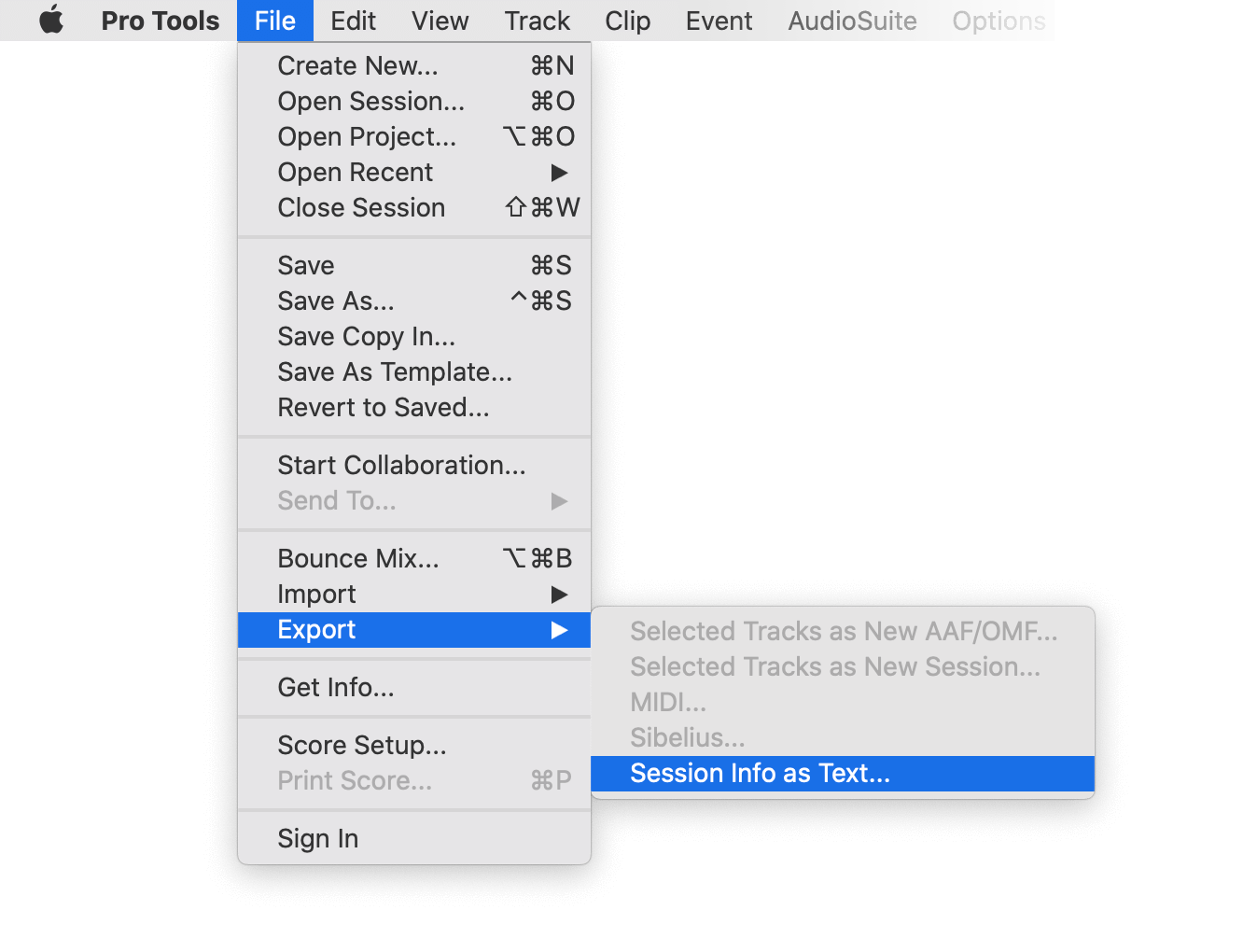
Cez "File > Export > Session Info as Text" môžete exportovať značky z Pro Tools. Nahrajte sem textový súbor, ako zdroj zvoľte "Avid Pro Tools > TXT Marker" a ako výstup "Excel Spreadsheet" alebo "PDF".
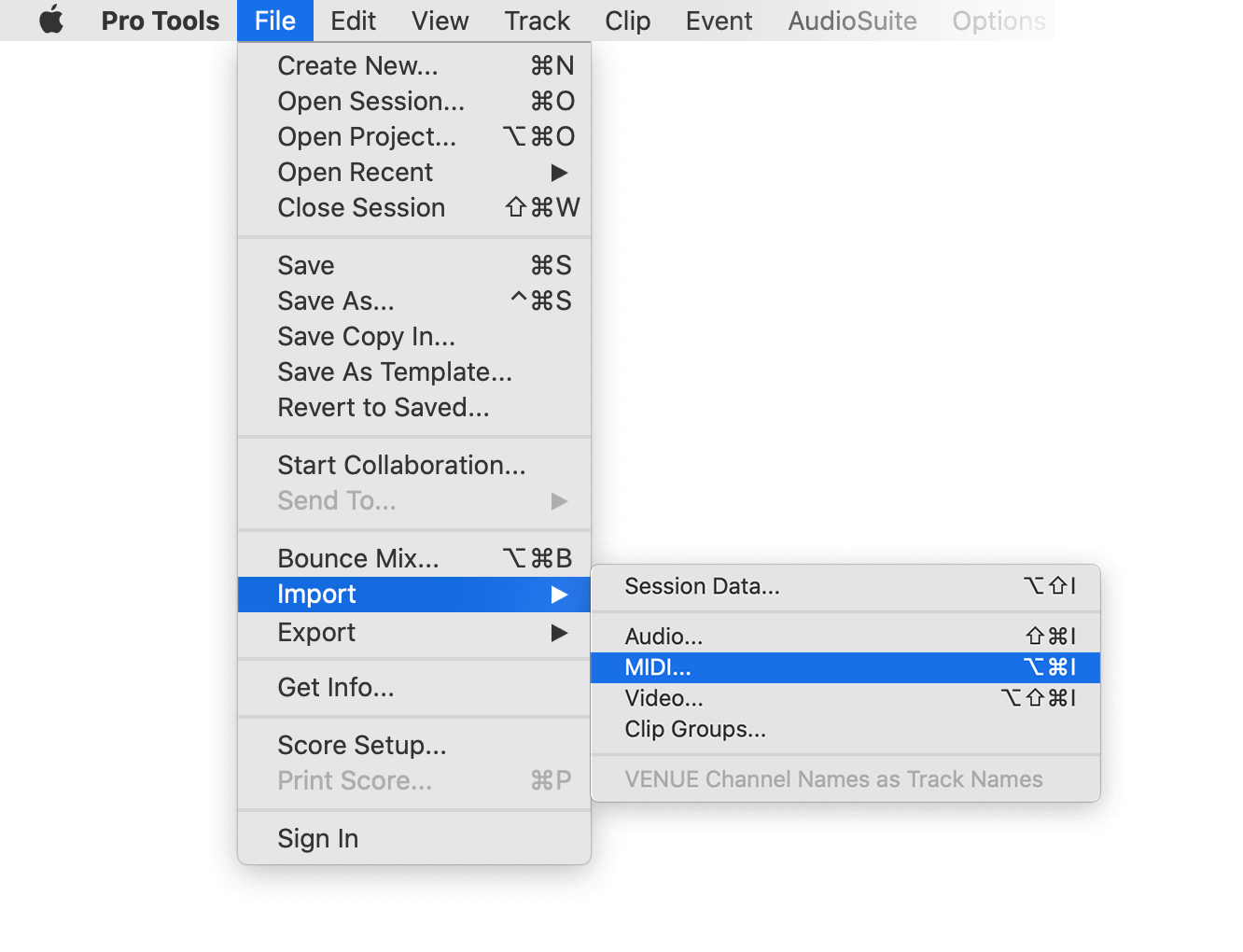
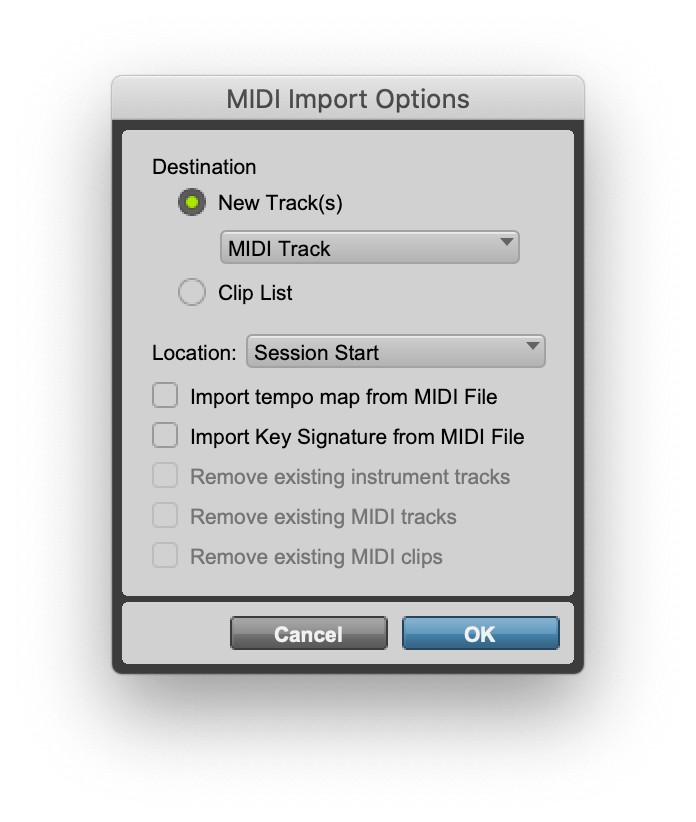
Cez "File > Import > MIDI" môžete vygenerovaný súbor naimportovať do Pro Tools. Vyberte súbor a potom "Add MIDI Track". Ak už existuje MIDI stopa so značkami, musíte ju najprv odstrániť. Ak vaša session nezačína na 00:00:00:00, zadajte počiatočný timecode session do poľa "Sequence Start" vo formulári vyššie, inak budú značky posunuté.
Náš bezplatný ADR nástroj ponúka mnoho funkcií na prevod a úpravu ADR zoznamov. V bezplatnej verzii však platia niektoré obmedzenia, ktorých odomknutie vyžaduje predplatné PRO.
Preskúmať funkcie Pro| Funkcia | Bezplatne | Pro |
|---|---|---|
| Limit prevodov | Fair use | Bez obmedzenia |
| Záznamy na súbor | až 1200 | Bez obmedzenia |
| Prémiové formáty | ✕ | ✓ |
| Šifrovanie súborov | ✕ | ✓ |
Či už ste vývojár, alebo len chcete automatizovať viac procesov pomocou nástrojov ako Zapier či Make, vďaka nášmu API môžete tento nástroj jednoducho začleniť do svojich pracovných postupov. Viac o integrácii REST API sa dozviete v našej dokumentácii API.
Dokumentácia API